Google IDPユーザーを利用して、名刺メーカーでSAML認証を設定する手順を説明します。
SAML認証を有効にするには、名刺メーカーとGoogle IDPの2箇所の設定が必要となります。
設定開始前の注意事項
- 本手順の設定イメージ画面に表示された設定値は、Sansan社テスト環境・テストアカウントの情報であり、設定値はそのまま使えません。
必ず手順を合わせてご確認の上、お客様環境固有の値で設定をお願い致します。 - 2026年8月24日以前からSAML認証を利用している場合(証明書の期限切れ等)、以下の設定手順1-3で取得するエンティティID/エンドポイントURL(ACS)の値が変更されます。以前Google側に登録した値をそのまま使い続けることはできないため、再設定時は必ず値を再確認し、Google側の設定を更新してください。
設定手順
作業手順は以下となります。
- SAML認証用アプリケーションの登録
- ユーザーアクセス許可
- 名刺メーカー 側 SAML設定(証明書等)
1. SAML認証用アプリケーションの登録
※ 以下手順はGoogleヘルプも併せて参照しながら設定をしてください。
- googleに管理者ユーザーでログインする
- https://admin.google.comへアクセス
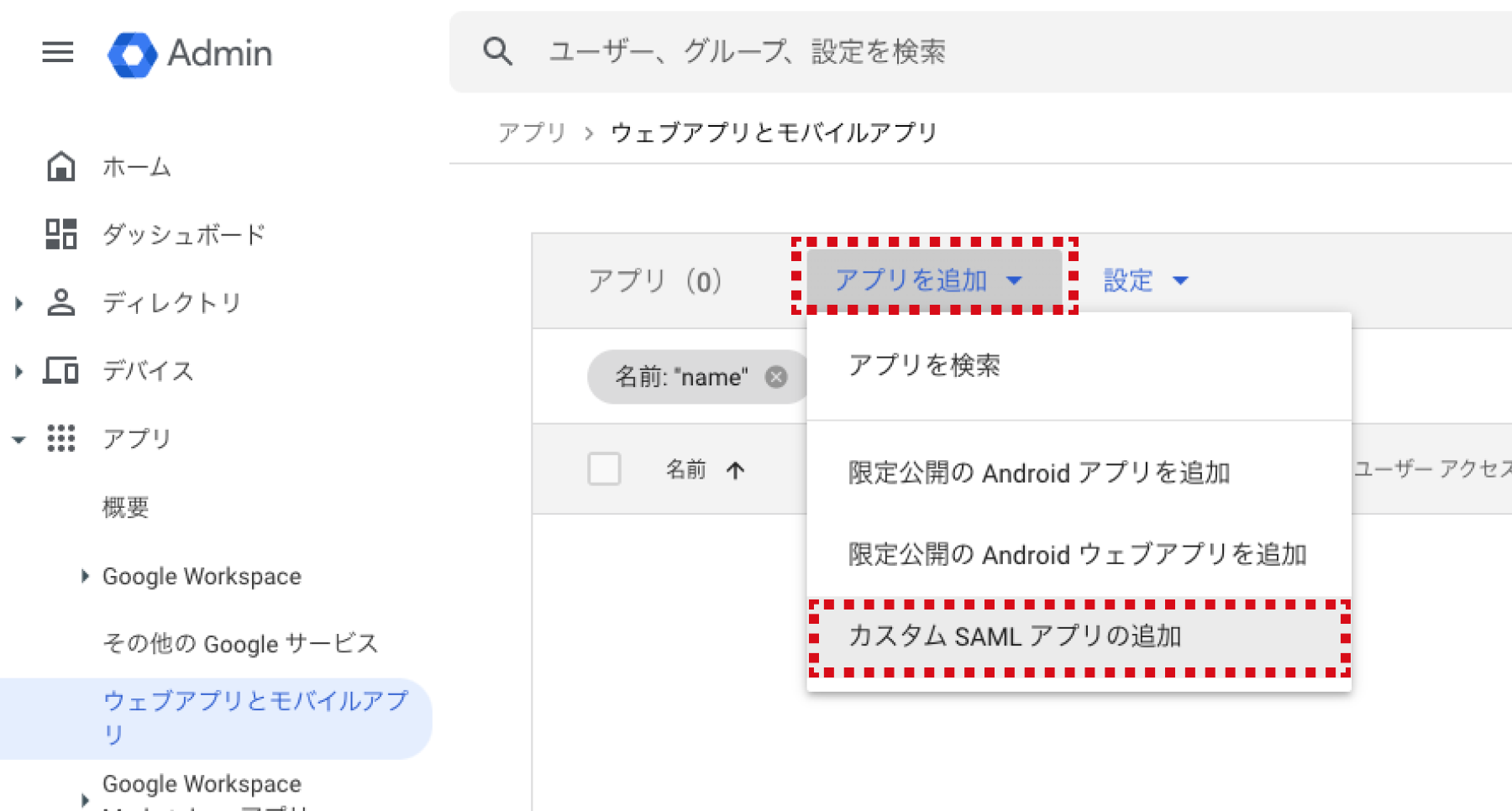
- サイドメニュー > [アプリ] > [ウェブアプリとモバイルアプリ]へアクセス
- [アプリを追加] > [カスタムSAML アプリの追加]をクリック
- アプリケーションに任意の名前をつけて[続行]をクリック
- さらに[続行]をクリック
- 「サービスプロバイダの詳細」に名刺メーカー「SAML設定」のエンティティID、エンドポイントURL(ACS)を入力して[続行]をクリック
※ 2026年8月24日以前からSAML認証を利用している場合、SAML認証を再設定すると、エンドポイントURL (ACS)とエンティティIDが変更されます。[IdPに設定する値を表示]をクリックして最新の値を確認し、IdPの設定を更新してください。 - [完了]をクリックで登録完了
2. ユーザーアクセス許可
- 一覧から作成したアプリを選択
- [ユーザーアクセス]をクリック
- 設定を「オン」にして保存
※ 必要に応じて左のツリーからグループや組織を選択してください。
3. 名刺メーカー 側 SAML設定(証明書等)
- [サービスプロバイダの詳細]をクリック
- [証明書の管理]をクリック
- Google ID プロバイダの詳細から、以下の情報をSansan名刺メーカー「設定」画面内「SAML設定」へ登録
・SSOのURL
・エンティティID
・証明書(ダウンロードしたファイルを選択)
※名刺メーカー > サイドメニュー > 設定 > SAML設定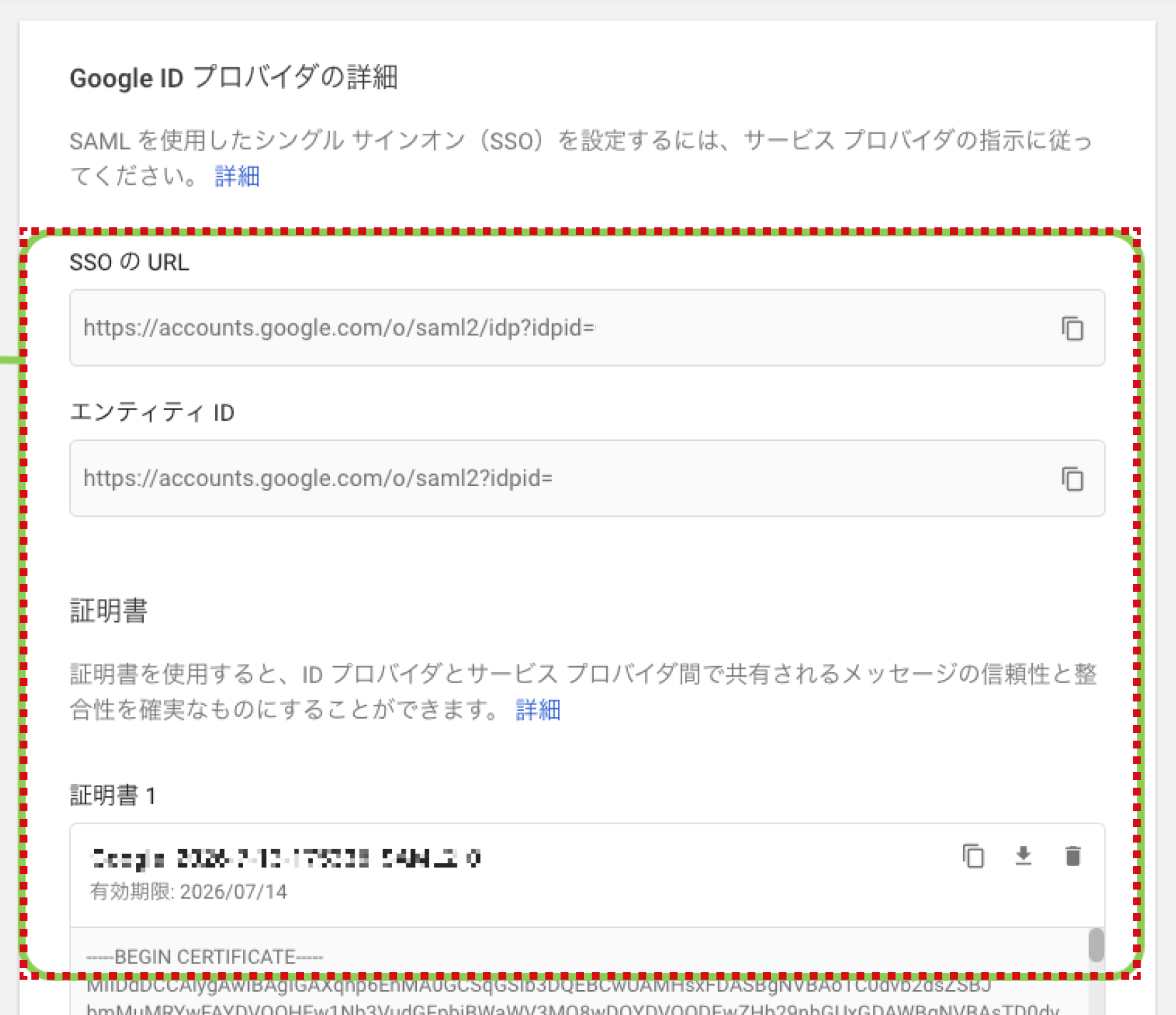
- 動作テスト [実行]をクリック
※ 初回はSAMLログインユーザーを選択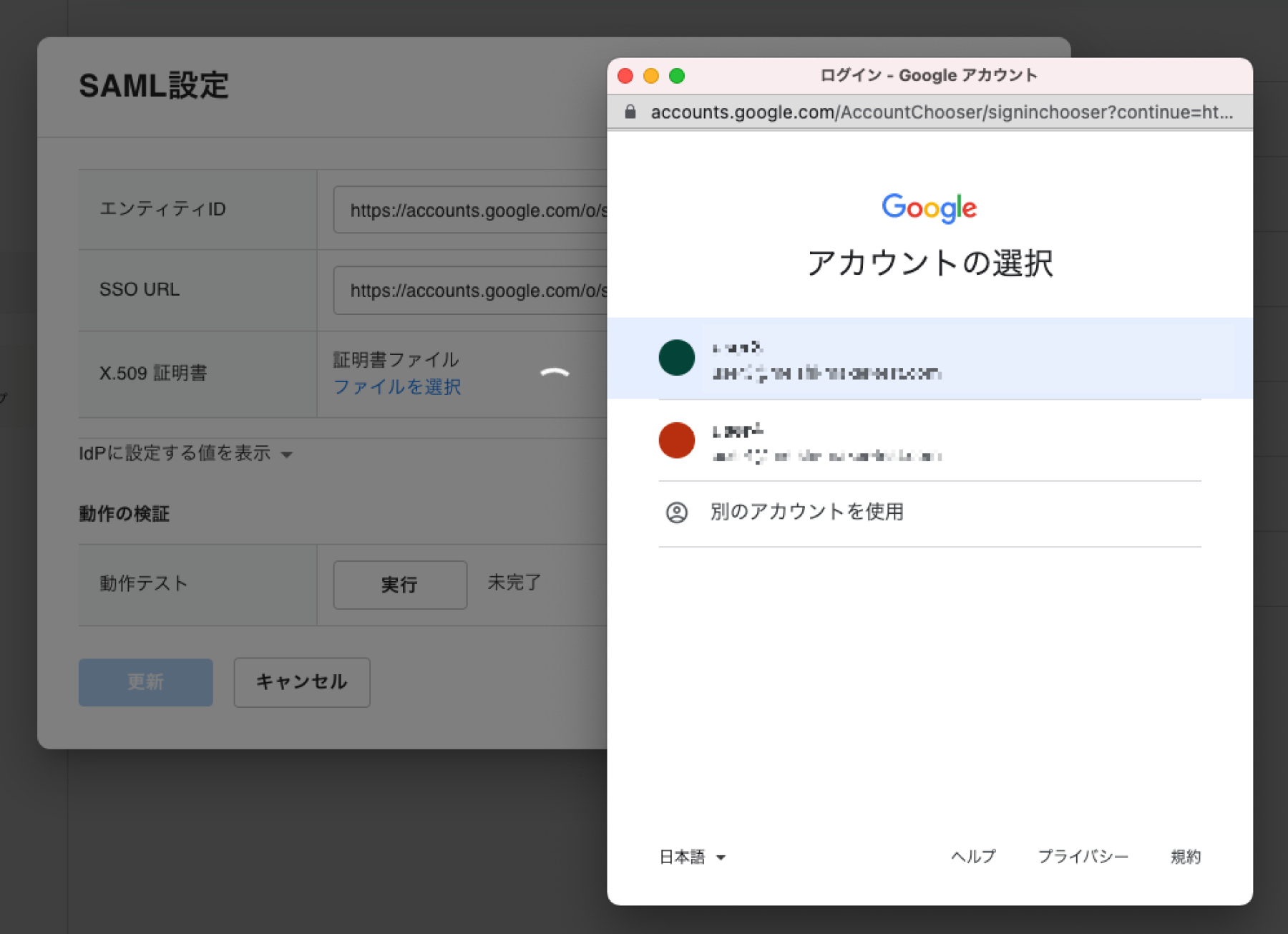
- 動作テストが成功したら「更新」して設定完了となります。
トラブルシューティング
samlログインできない時、以下の原因が考えられます
- saml認証しようとしているユーザー以外のユーザープロファイルでブラウザ開いてる
- saml認証しようとしているユーザーが何らかの理由でIDPから削除されている(存在しない)
- saml認証しようとしているユーザーが他のテナントのsaml認証で既に使われている