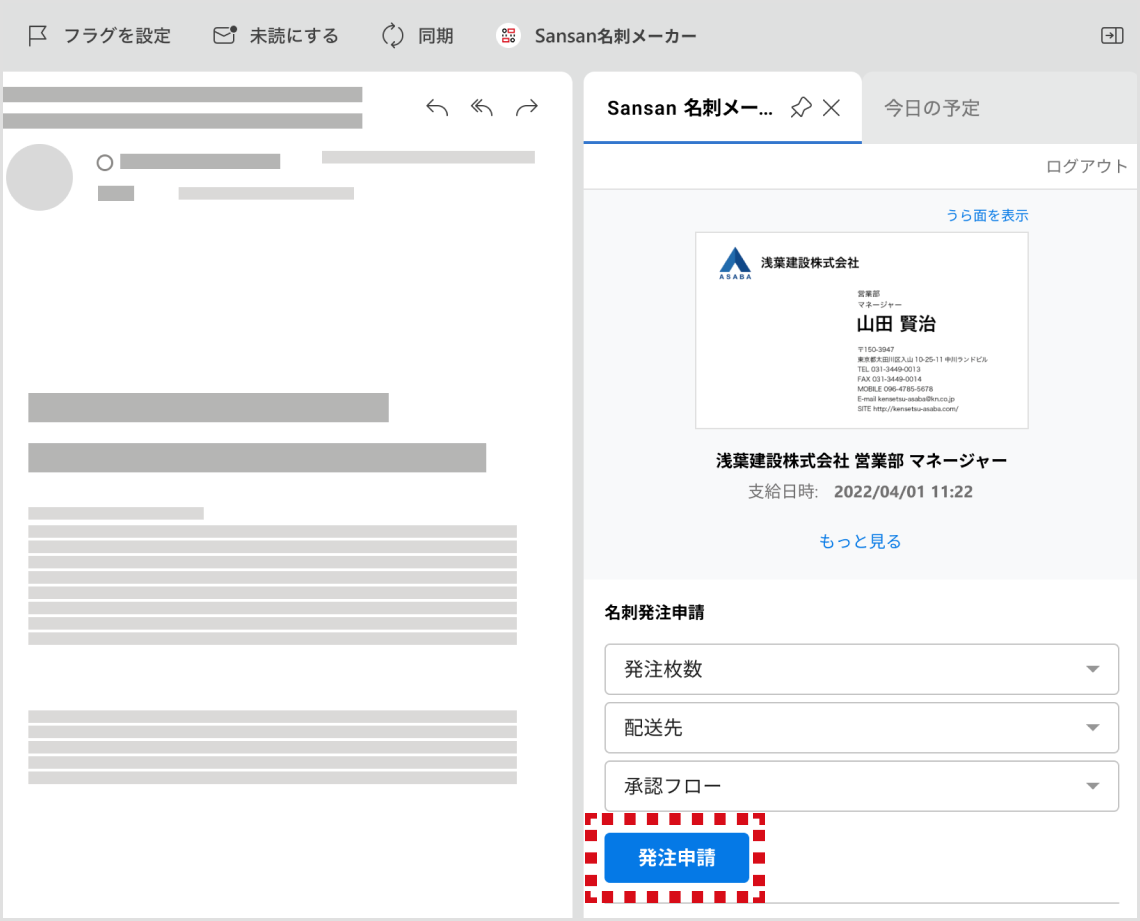
この機能は2026年7月31日に廃止予定です。廃止後はwebブラウザからご利用いただけます。
詳細は廃止のお知らせをご確認ください。
Microsoft Outlook上でログインするには、管理者によるユーザー登録が必要です。
アプリのインストール
こちらからMicrosoft Outlook用名刺メーカーアプリのXMLファイルをダウンロードしてください。
リンクを右クリックし、「名前を付けてリンク先を保存」を選択するとダウンロードできます。
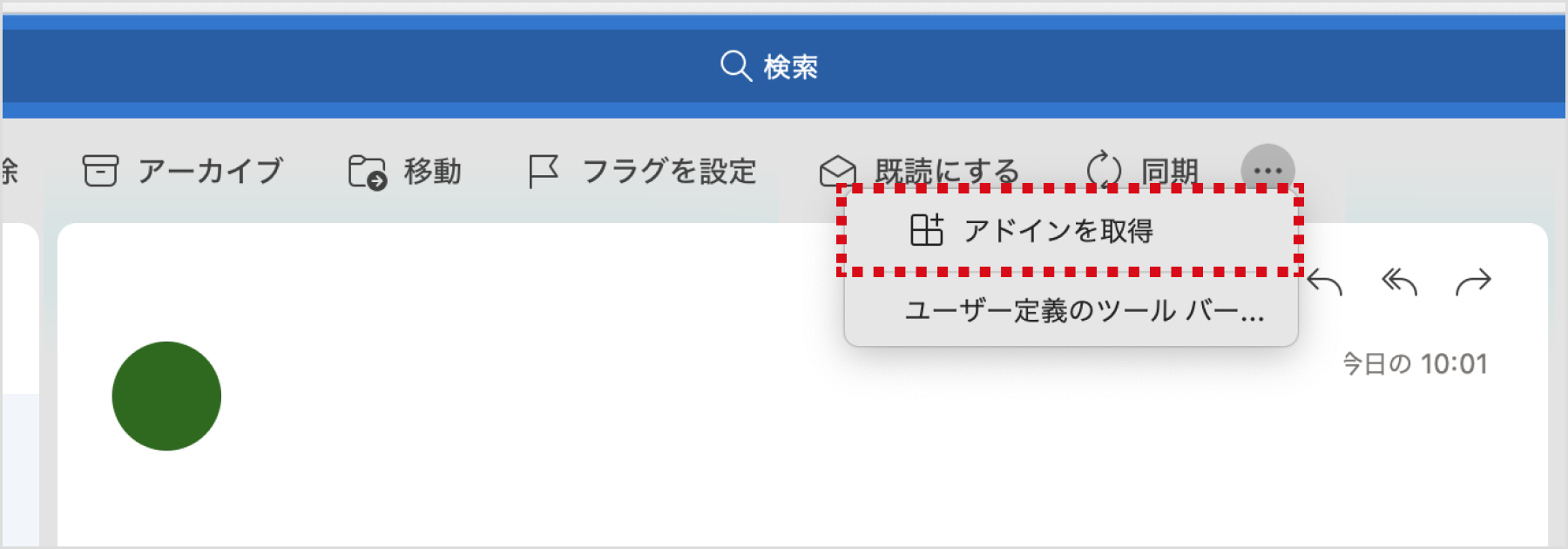
- Microsoft Outlook 画面右上の「…」をクリックし、アドインを取得 をクリック
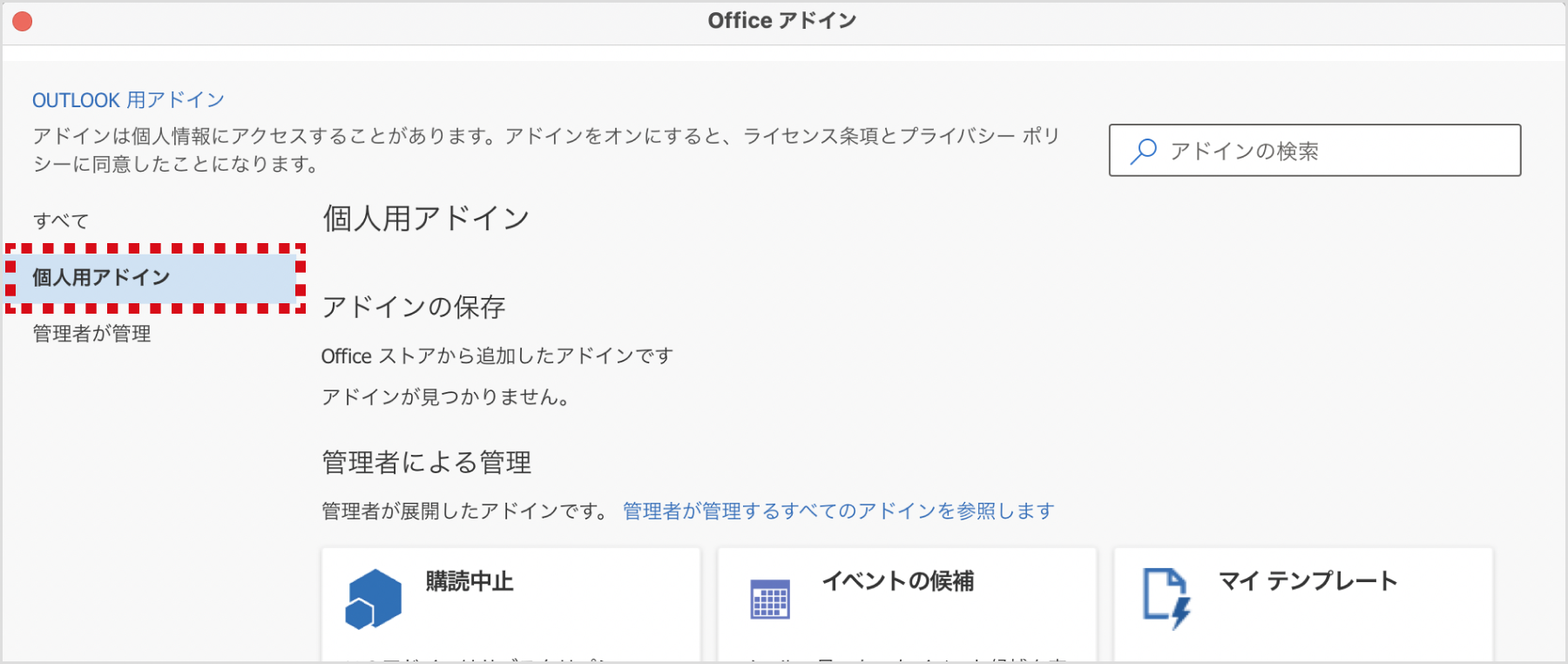
- 個人用アドイン をクリック
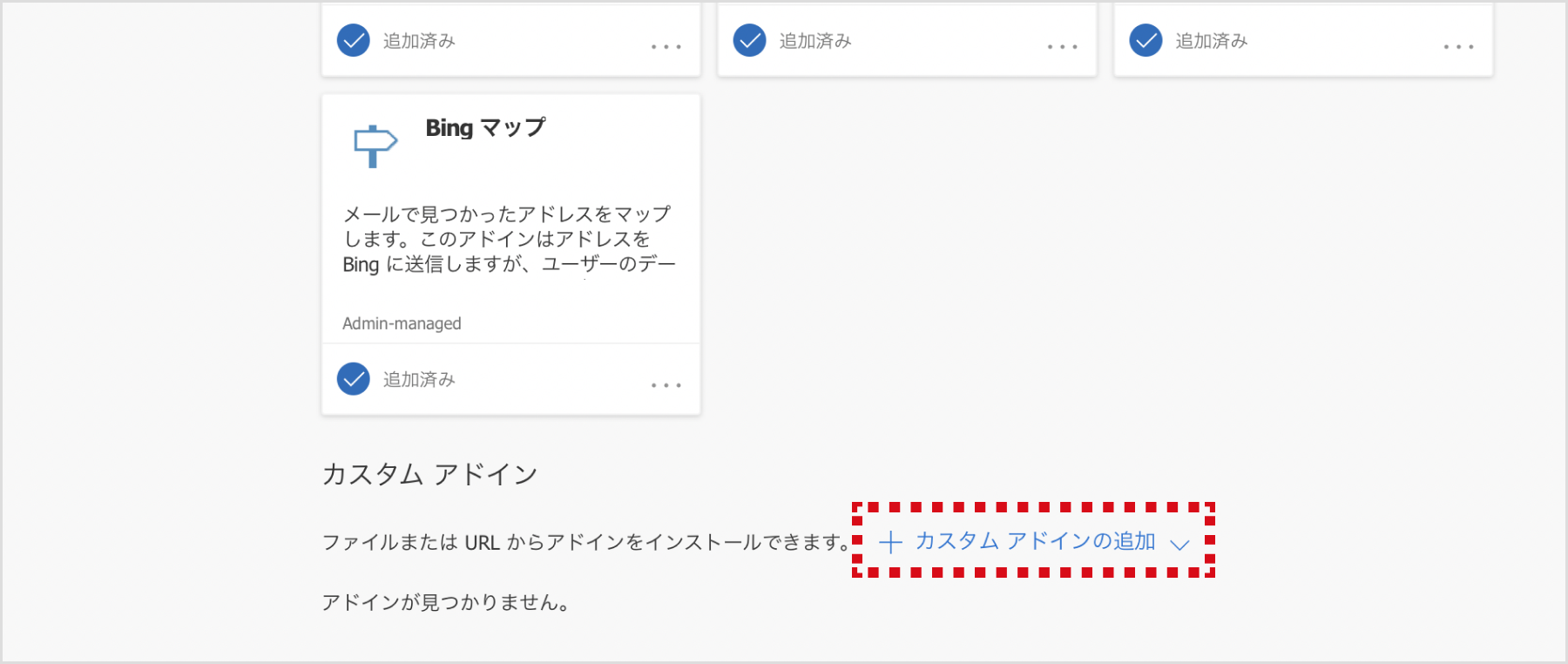
- 画面内をスクロールし、カスタムアドインの追加 をクリック、ダウンロードしたXML ファイルを選択しアップロード
- Microsoft Outlook 画面上側に名刺メーカーアドインが追加されます
Microsoft Outlook上でログイン
- Microsoft Outlookの画面上側のSansan名刺メーカーアドインをクリック
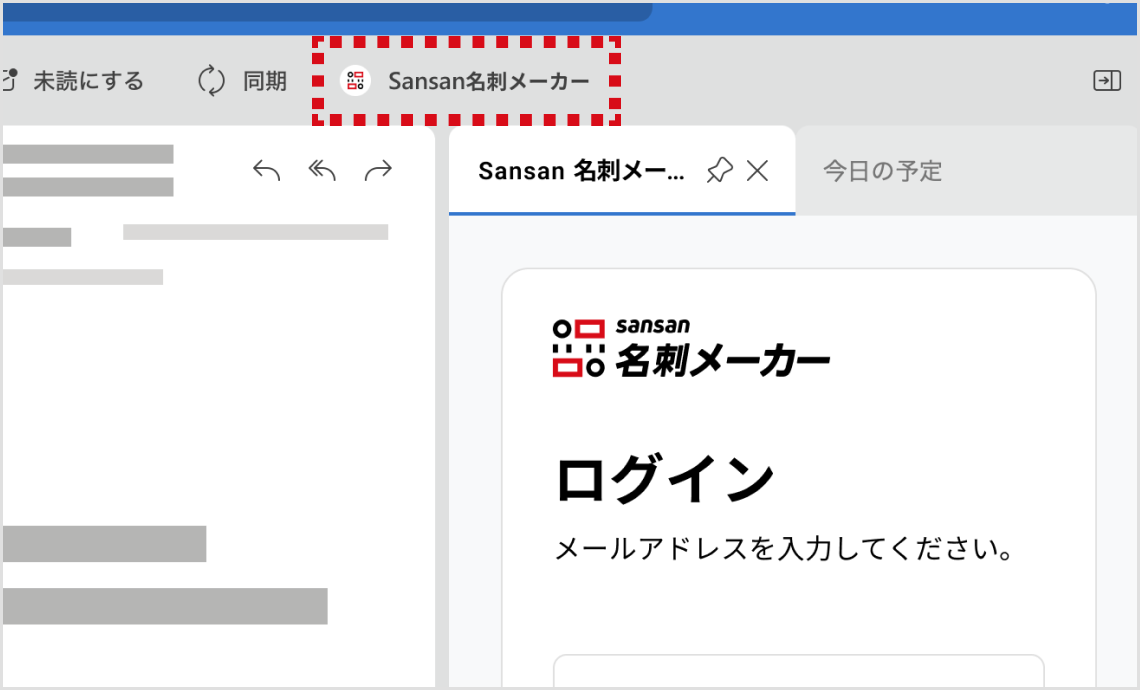
- メールアドレスを入力して次へボタンをクリック
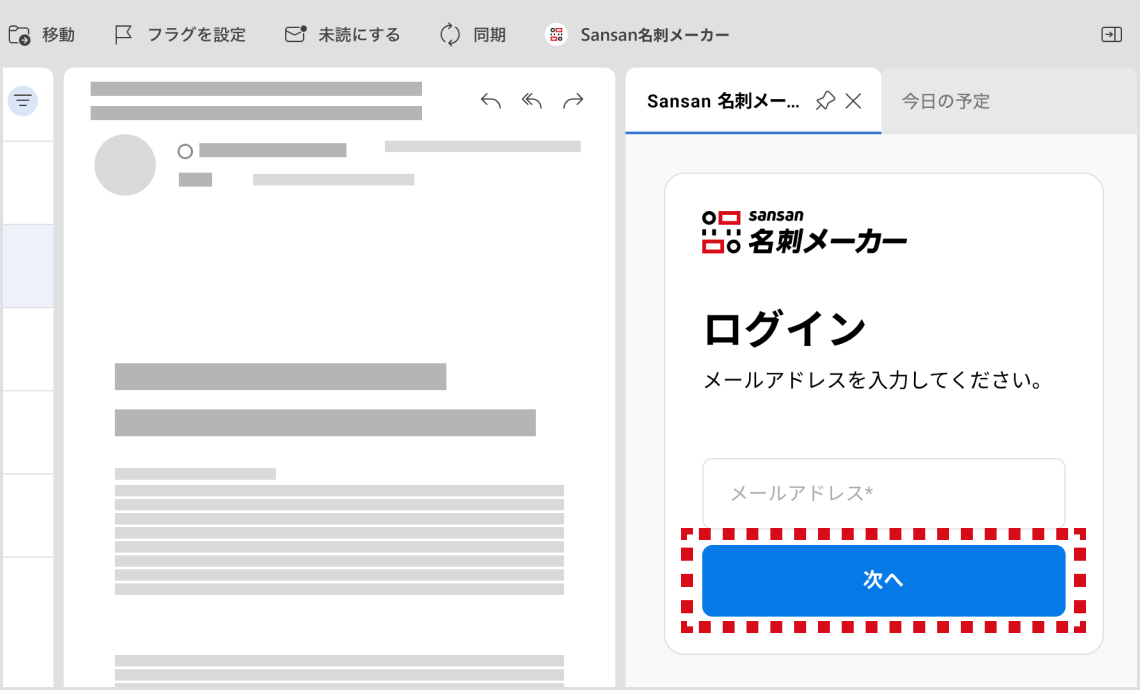
初めてログインする場合
初めてログインする場合はパスワードの設定が必要になります。
メールに記載されているリンクから手続きしてください。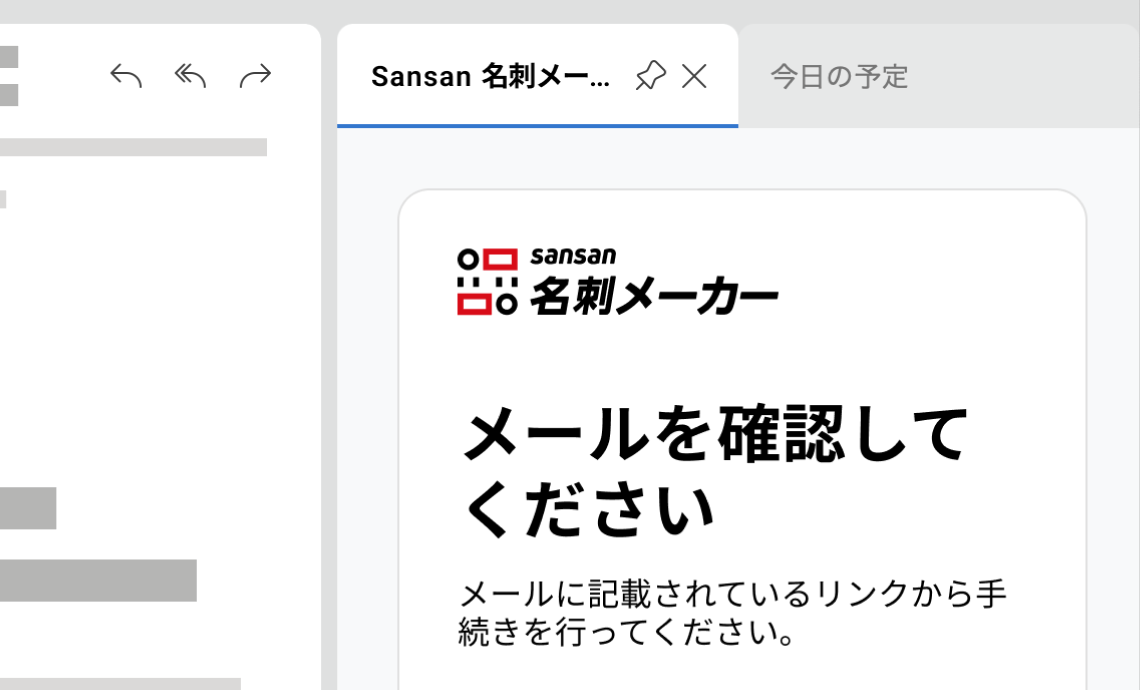
2回目以降でログインする場合
パスワードを入力してログインボタンをクリック。
パスワードを忘れてしまった時はパスワードを忘れた場合リンクをクリックし、画面に従って操作してください。
SAML認証の場合は各プロバイダの画面に従ってログインしてください。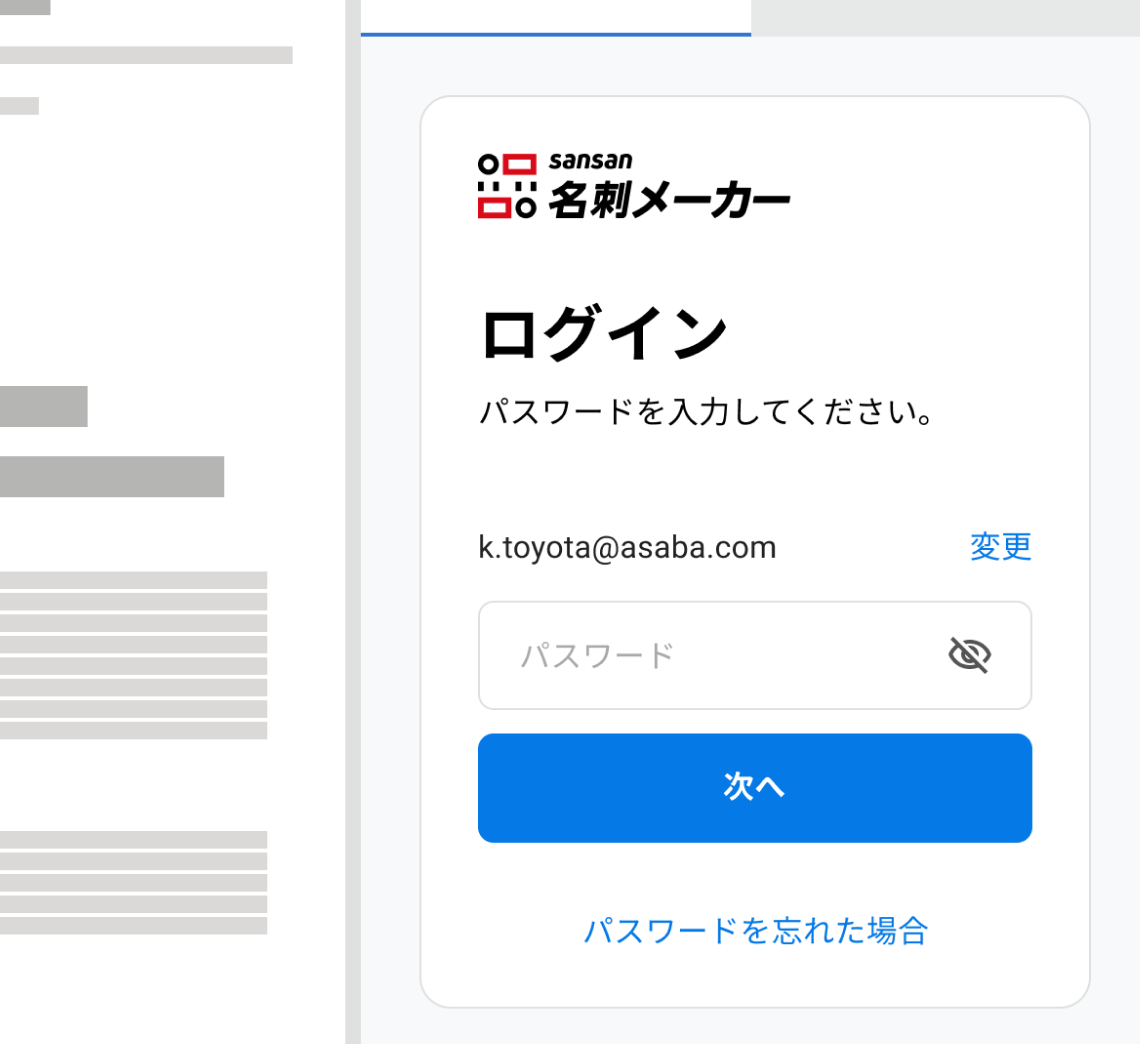
支給された名刺を確認
Microsoft Outlookへのログインが完了すると、管理者から名刺が支給されている場合、あなたの名刺が表示されます。
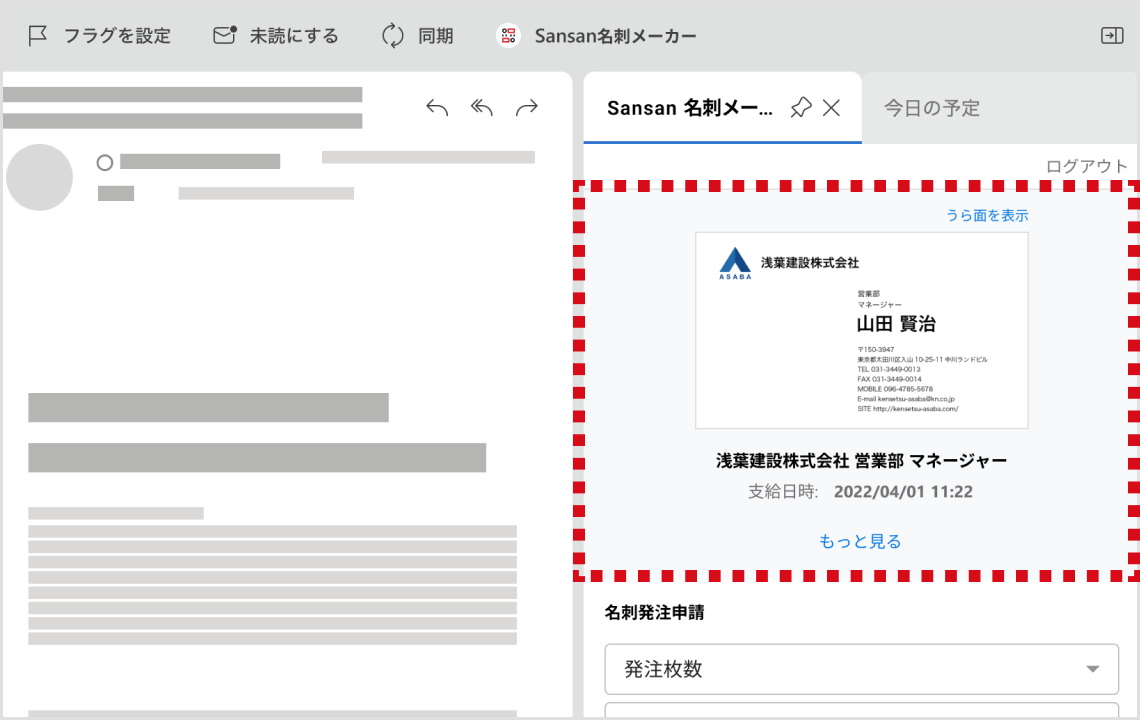
支給された名刺の発注申請
支給された名刺をMicrosoft Outlookから発注できます。
発注したい名刺を表示し、枚数、配送先、承認フローを選択して発注申請ボタンをクリックすると発注申請が行われ、1次承認者へメールが送信されます。
申請した発注の状況はMicrosoft Outlook下部の申請履歴に表示されます。