名刺データの作成
名刺データを作成すると、 名刺を発注できるようになります。
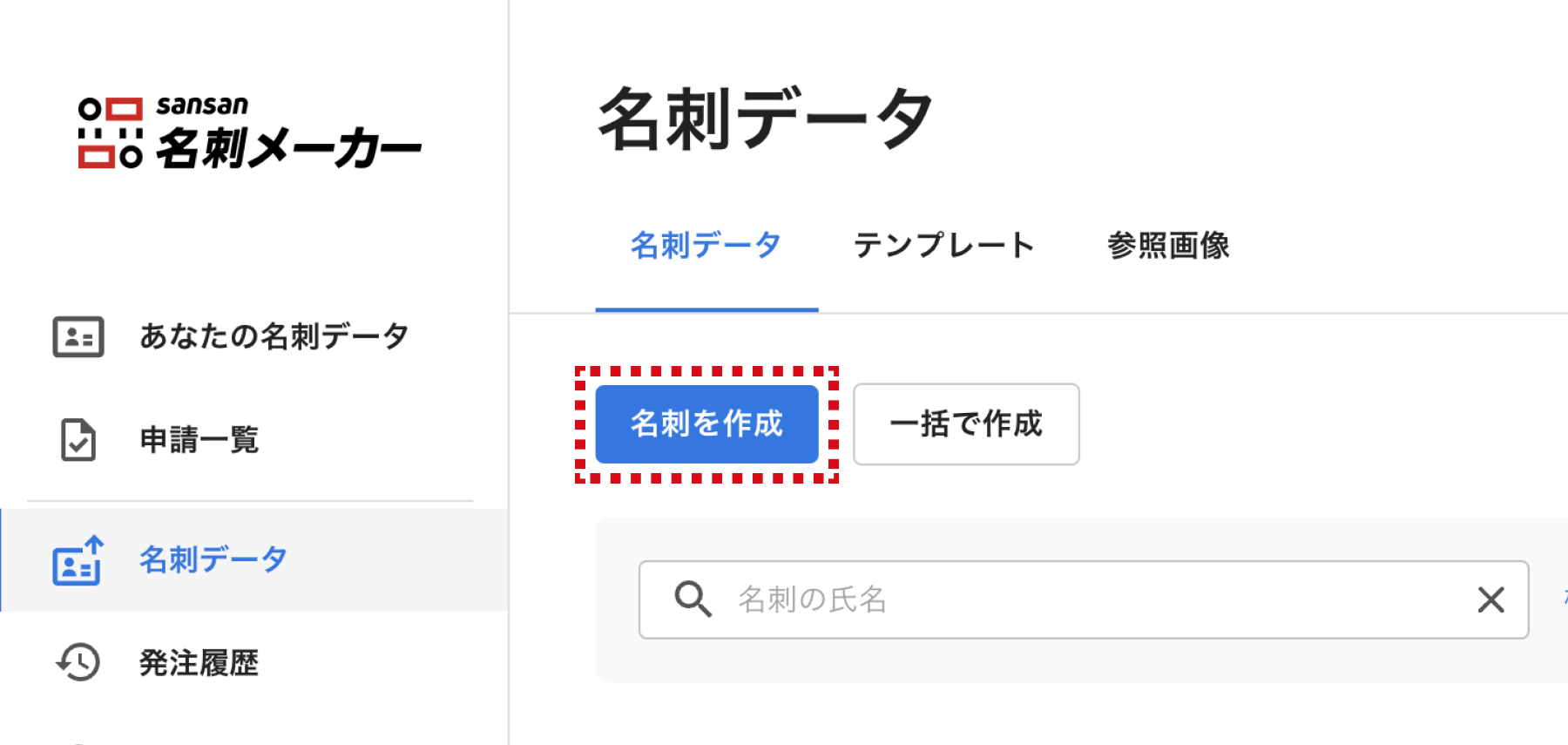
- [名刺データ]画面に遷移し、[名刺を作成]ボタンをクリックします。
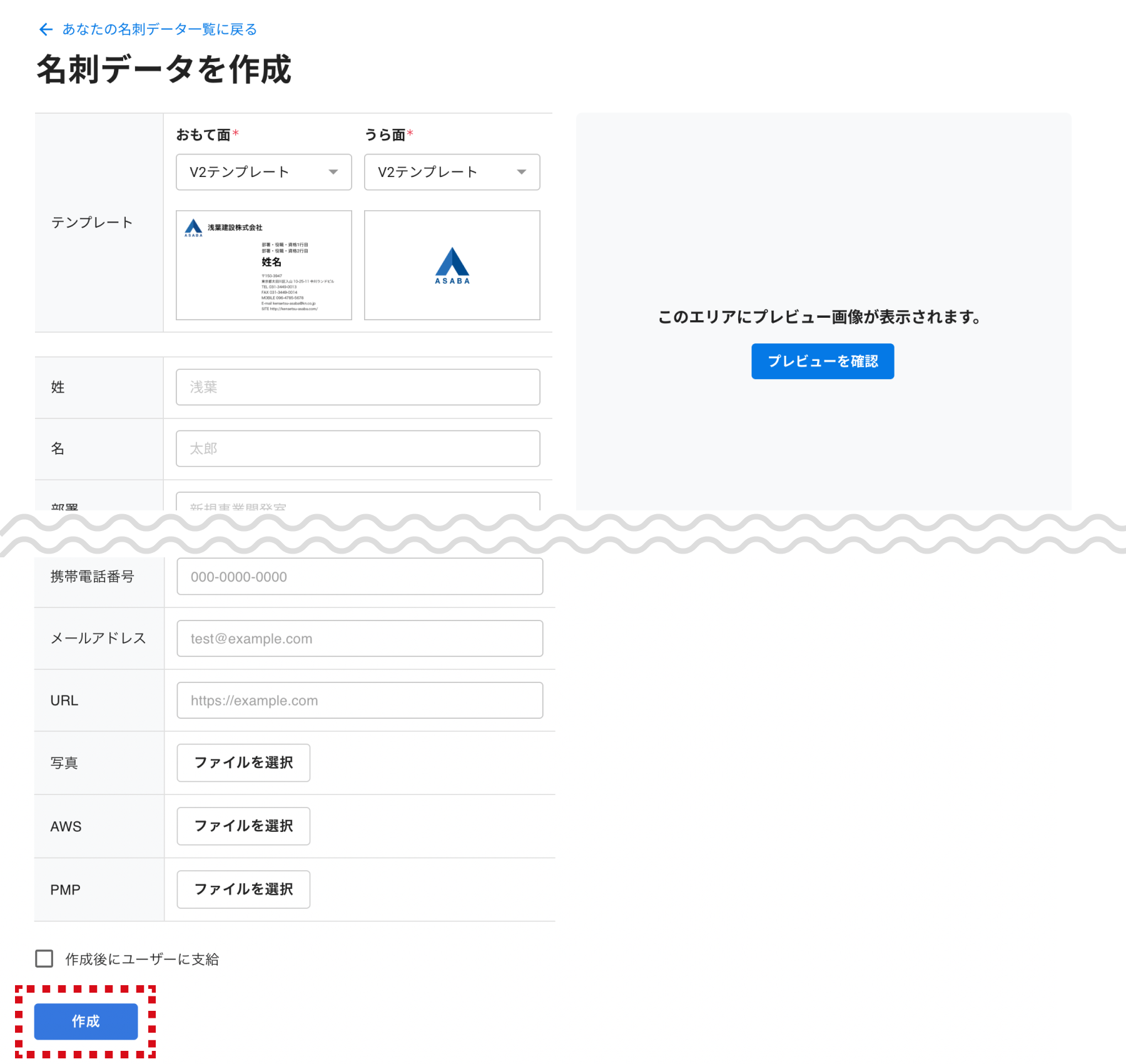
- テンプレートを選択し、部署や肩書き、氏名などをそれぞれのテキストボックスに入力し、プレビューで仕上がりを確認してから[作成]ボタンをクリックします。
名刺データの一括作成
名刺データをCSVファイルを使って一括作成できます。
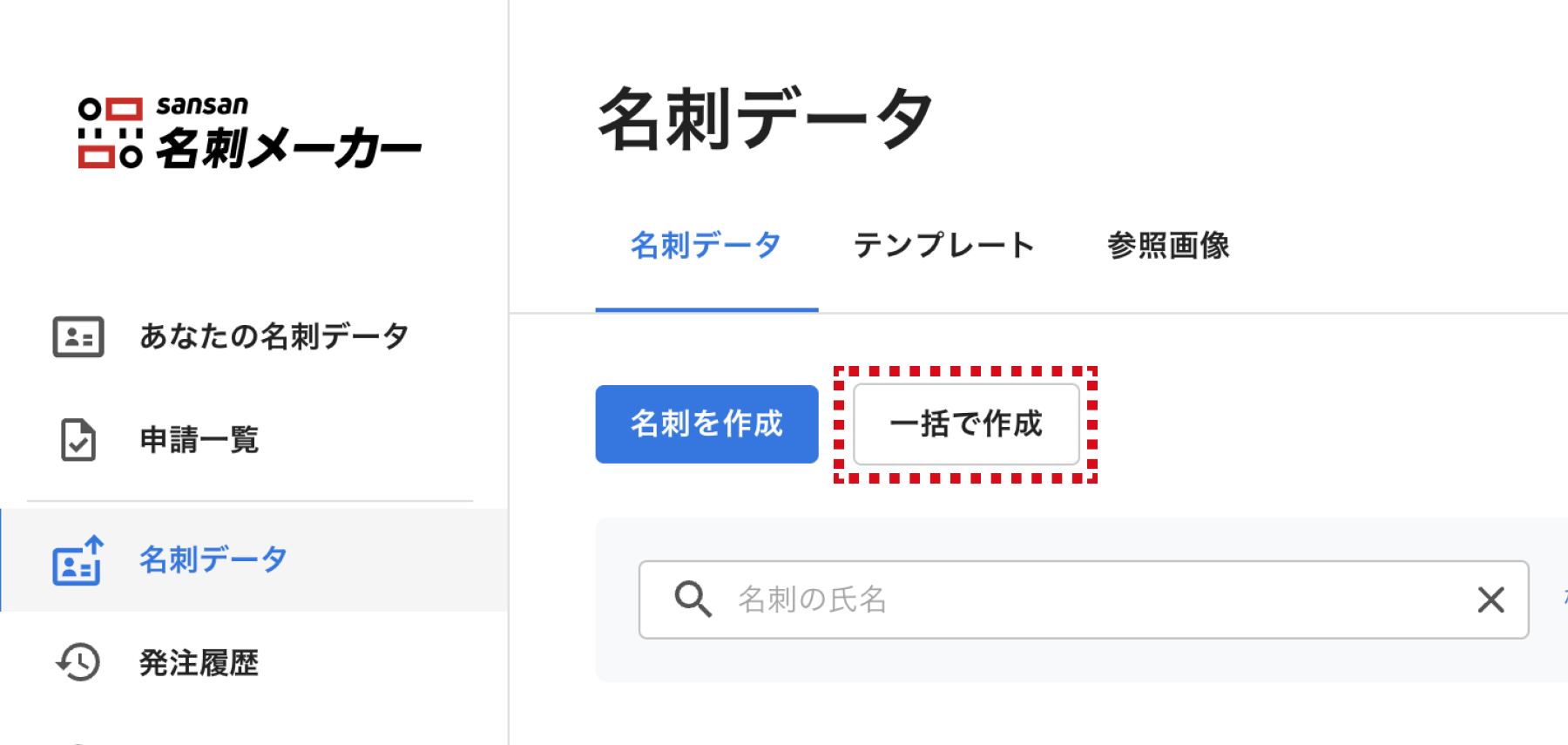
- [名刺データ画面]に遷移し、[一括作成・編集]ボタンをクリックします。
- CSVファイルをダウンロードします。
・新しく名刺を追加する場合:新規作成用のファイルをダウンロード
・既存の名刺を変更する場合:更新用のファイルをダウンロード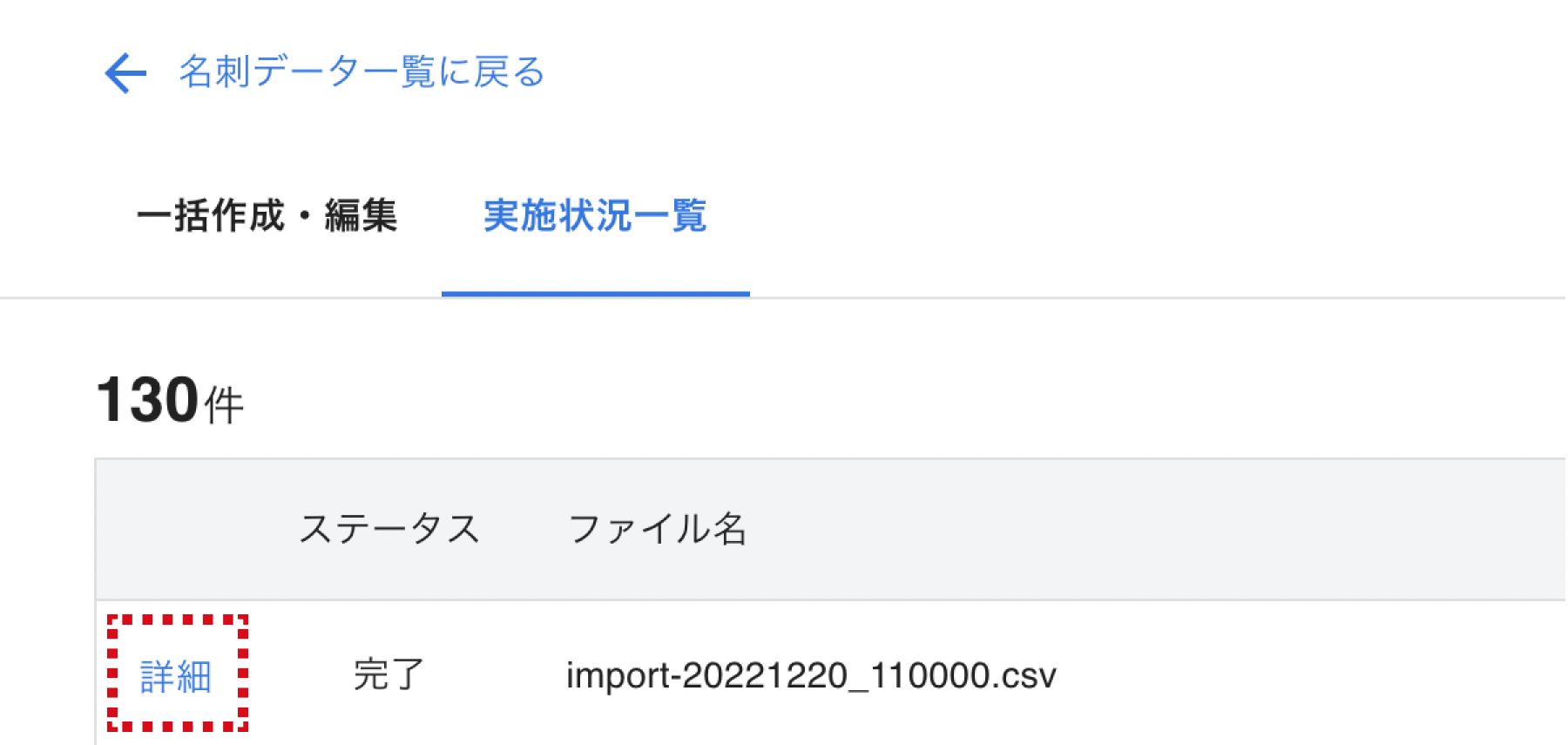
- CSVファイルを編集します。CSVファイルを編集します。
※ 文字コードは「UTF-8」を使用してください。
※ Excelで開くと表示が崩れることがあります。
更新用のファイルをダウンロードした場合は、更新しないデータを行から削除してください。
各項目の入力ルールは、フォーマット項目説明を参照してください。
- 作成したCSVファイルを選択し、[開始]ボタンをクリックします。

- インポートが完了するとメールで通知されます。
※ この時点では支給は完了していません。メール内のリンクから実行できます。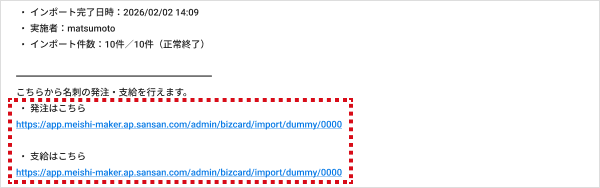
フォーマット項目説明
ここでは、名刺メーカー独自の項目のみ説明します。
| 支給フラグ |
インポート完了後、
※ 一括支給の手順についてはこちら |
|---|---|
| 支給日 |
支給フラグが「1」の場合のみ、支給日を入力できます。
※ [支給対象]画面で即時支給と日時指定を切り替えできます。 |
| 支給時間 |
支給フラグに「1」を入力し、かつ、支給日を入力した場合、支給時間を入力してください。
|
| 支給予定者のメールアドレス | 支給フラグが「1」の場合のみ、Sansan名刺メーカーのログインメールアドレスを入力してください。 |
| 支給名刺 データID |
支給名刺データを更新する際に必要なIDです。 新規作成の場合は空白のままアップロードしてください。 |
| 発注フラグ |
インポート完了後、
※ 一括発注の手順についてはこちら |
| 発注枚数 | 発注フラグが「1」の場合のみ、名刺メーカーの[名刺データ]の[発注]ボタンをクリックし、「発注枚数」の中の選択肢にある枚数を入力してください。 |
| 配送先 | 発注フラグが「1」の場合のみ、[マスターデータ]に登録されている配送先名を入力してください。 |
| 費用負担部門 | 発注フラグに「1」を入力し、かつ、[マスターデータ]に費用負担部門を登録している場合は、費用負担部門名を入力してください。 |
|
テンプレート 表・裏 |
[名刺テンプレート]に登録されているテンプレート名を入力してください。 |
| アイコン |
指定した画像が名刺に追加されます。 追加済み画像のファイル名を入力してください。 (例:gazou.jpg) |