※Sansan Cardを発注するには、デジタル名刺ソリューションのご契約が必要です。本機能の利用をご希望の場合は、営業担当にお問い合わせください。
Sansan Cardは、NFCやQRコードを搭載し、デジタル名刺交換ができる名刺カードです。
名刺メーカー上でSansanCardの発注および発注キャンセルを行うことができます。
発注前の準備
Sansan Cardの本発注には、事前にサンプルカードをご確認のうえ、仕上がりに対する承諾が必要です。
印刷された企業ロゴの状態や色味などが、ご希望の仕上がりになっているかをご確認ください。
サンプルの発注方法
- サンプルのSansan Cardを発注するには、支援担当にお問い合わせください。
企業ロゴの掲載に関する仕様や注意点についてご案内いたします。 - 下記のCSVファイルをダウンロードし、サンプルのSansan Card発注に必要な情報を追記したうえで、支援担当にご送付ください。
SansanCard発注リスト
発注リストには、Sansan名刺メーカーに登録されている配送先情報を入力する必要があります。
以下の手順で、配送先情報を取得してください。- Sansan 名刺メーカーのマスターデータの配送先に、Sansan Cardの配送先を登録する
配送先の登録方法はこちら - 配送先の一括追加・編集画面から、更新用のファイルをダウンロードする
- 配送先の更新用ファイルをExcel等で開き、「配送先ID」から「配送先電話番号」をコピーし、発注リストCSV内の「配送先ID」から「配送先電話番号」に貼り付ける
- Sansan 名刺メーカーのマスターデータの配送先に、Sansan Cardの配送先を登録する
仕上がり確認
サンプルのSansan Cardが届きましたら、印刷された企業ロゴの色味・サイズ・余白・画像の解像度が適切かをご確認ください。
確認し問題がない場合は支援担当まで承諾のご連絡をお願いします。
複数のサンプルをお受け取りの場合は、カード裏面右下の番号も併せてお知らせください。
Sansan Cardの発注方法
1枚ずつ発注する
- 画面左メニューから「Sansan Card」をクリックする
- 発注対象のユーザーの右横にある「発注」ボタンをクリックする
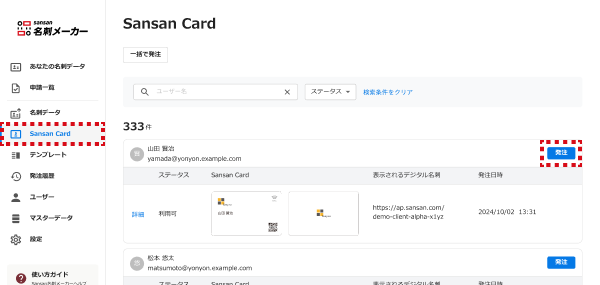
- 表示された「Sansan Cardの発注」画面で、配送先(及び、利用している場合は費用負担部門も)を指定して、「発注」ボタンをクリックする
複数枚を一括で発注する
一度に複数のSansan Cardを発注する場合は、CSVによる一括発注が可能です。
- 画面左メニューから「Sansan Card」をクリックする
- 画面上部の「一括発注」ボタンをクリックする
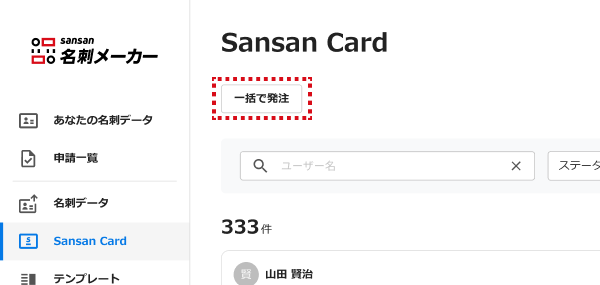
- 「フォーマットをダウンロード」ボタンをクリックし、一括発注用のCSVファイルをダウンロードする
- CSVファイルを開き、発注対象ユーザーの下記の項目を更新し、保存する
- 「発注フラグ」に「1」を入力する
- 「配送先」には、マスターデータに登録した配送先の「配送先名」の値を入力する。
- 「費用負担部門」には、マスターデータに登録した配送先の「費用負担部門」の値を入力する。
(費用負担部門を利用している場合のみ)
- 「ファイル選択」ボタンをクリックし、上記で更新したCSVファイルを選択する
- 「確認」ボタンをクリックする
- 「発注内容を確認」画面で、発注内容を確認し、「発注」ボタンをクリックする
発注をキャンセルする
発注をキャンセルするには、発注履歴から行います。
注意:発注のキャンセルは、発注した当日の18時まで可能です。18時を過ぎるとキャンセルできません。
- 画面左メニューから「発注履歴」をクリックする
- 「Sansan Card」タブをクリックする
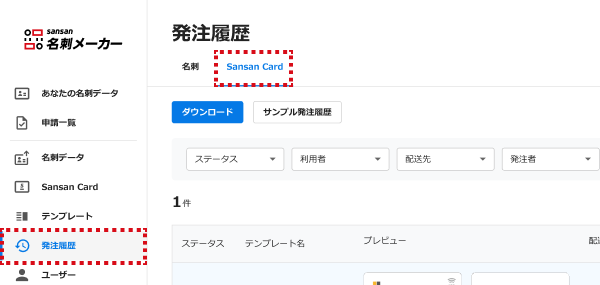
- キャンセルしたい発注データの右横にある「・・・」ボタンから、「発注をキャンセル」をクリックする
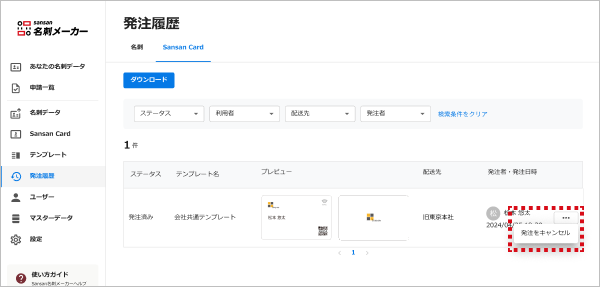
- 「発注をキャンセル」画面で「OK」をクリックする