名刺項目の値をリストから選択できる
一部の名刺項目は、予め管理者によって作成されたリストから選んで値を入力することが可能です。
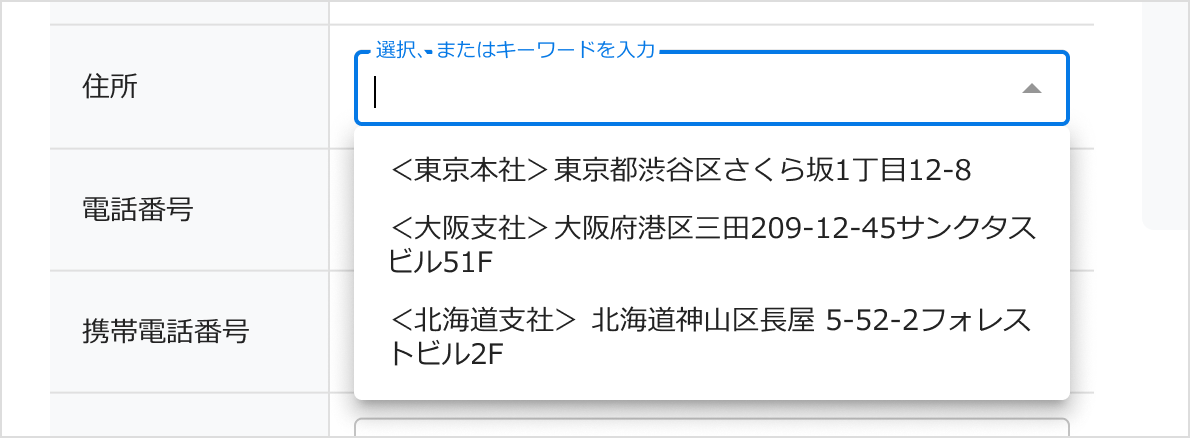
リストを設定できる名刺項目は下記の通りです。
住所:拠点名、郵便番号、都道府県、市区町村、番地、ビル名他
電話番号:電話番号、宛先
Fax番号:Fax番号
※リストを設定できるのは、住所、第2言語の住所、電話番号、Fax番号、それぞれ2つまでです。
注意事項
名刺項目の設定状況によっては、リストの設定を行うことが出来ません。
リストの設定を行いたい場合は、Sansan名刺メーカーヘルプよりお問い合わせください。
選択肢の追加・編集・削除
選択肢を新規追加したり、既存の選択肢を編集・削除するには、「リスト設定」画面から行います。
追加
- 「名刺テンプレート」メニューから、「リスト設定」画面に遷移する
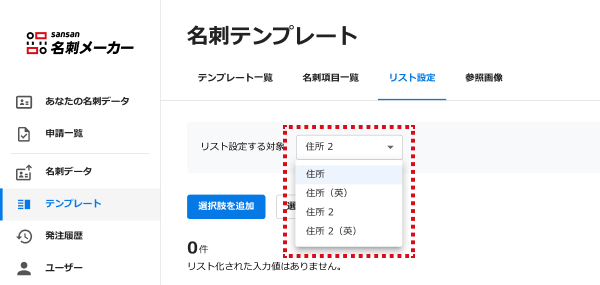
- 「リスト設定する対象」から、リスト設定したい対象を選択する
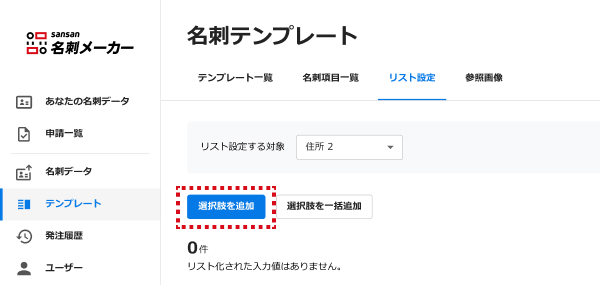
- 「選択肢を追加」ボタンをクリックする
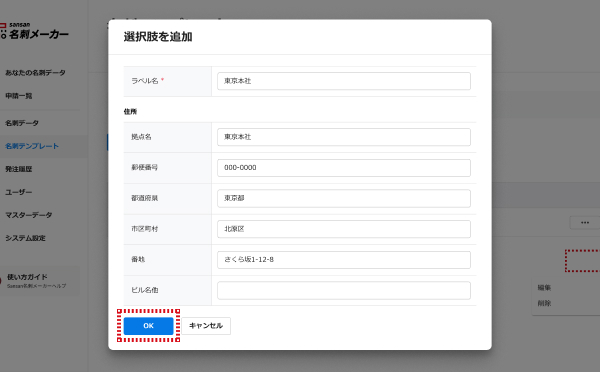
- 追加したい選択肢の内容を入力して、OKをクリックする
編集・削除
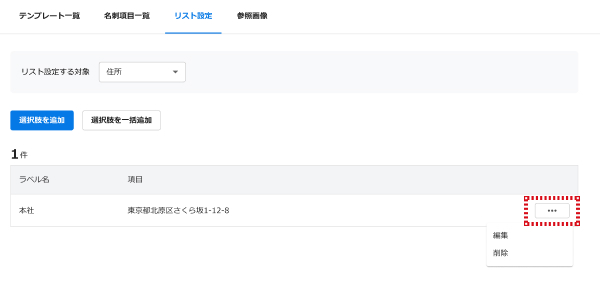
「リスト設定」画面で、対象の選択肢の右側にある「・・・」ボタンをクリックすると、編集、及び削除を実行することが可能です。
選択肢の一括追加
CSVファイルを利用して、選択肢の追加や更新を行うことが可能です。
一括追加
- 「名刺テンプレート」メニューから、「リスト設定」画面に遷移する
- 「選択肢を一括追加」ボタンをクリックし、「一括追加・編集」画面に遷移する
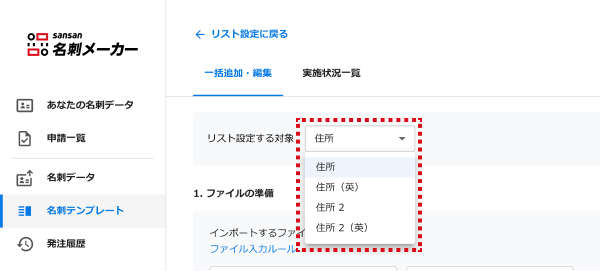
- 「リスト設定する対象」から、リスト設定したい対象を選択する
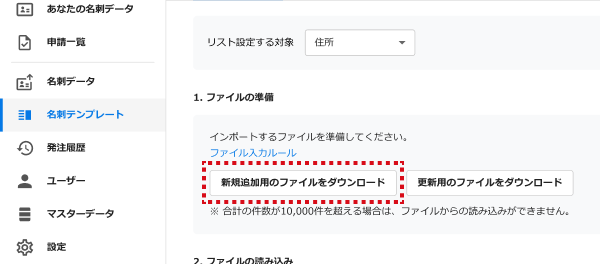
- 「新規追加用のファイルをダウンロード」ボタンをクリックし、新規追加用のCSVファイルをダウンロードする
- CSVファイルに追加したい選択肢の内容を入力する
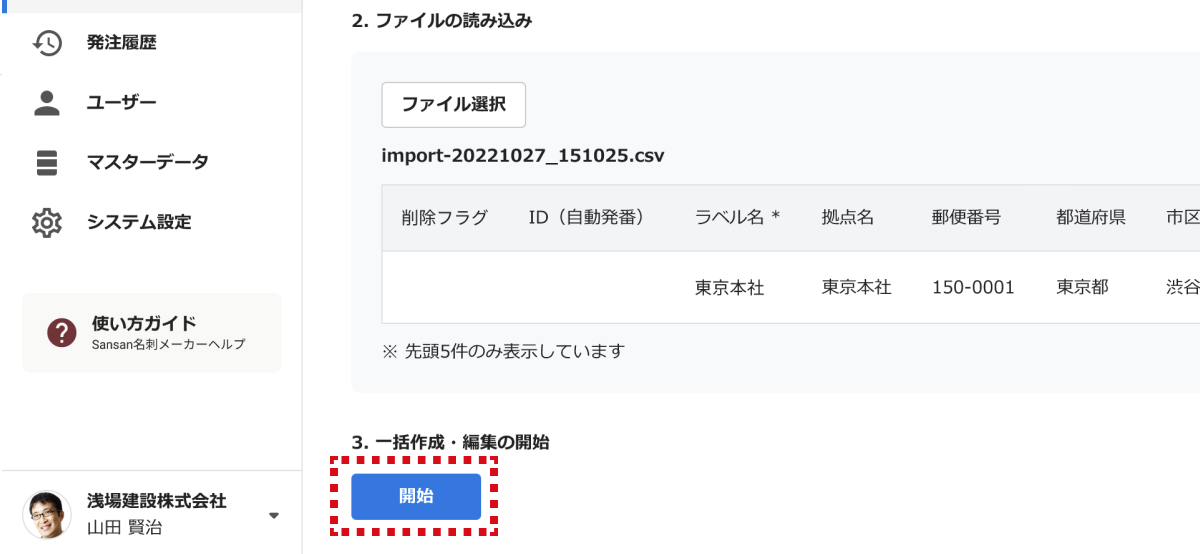
※新規追加の場合、「ID(自動発番)」カラムは空白のままとしてください。 - 「ファイルを選択」ボタンをクリックして、CSVファイルを指定する
- 「開始」ボタンをクリックする
一括編集・削除
「一括追加・編集」画面で、「編集用のファイルをダウンロード」ボタンをクリックして、編集用のCSVファイルをダウンロードしてください。
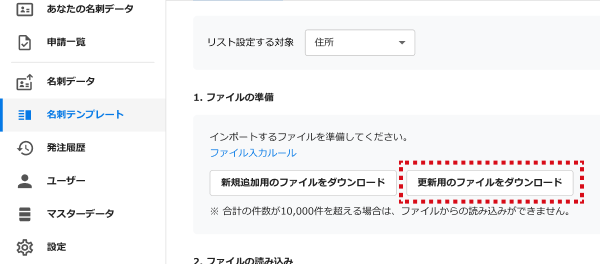
編集の場合は、CSVファイル内の対象選択肢の内容を変更します。
削除の場合は、CSVファイル内の対象選択肢の削除フラグに「1」を指定してください。
いずれの場合も「ID(自動発番)」の内容は変更しないでください。
選択肢CSVフォーマット
選択肢を一括で操作する場合に使用するCSVファイルのフォーマットを説明します。
※ 文字コードは「UTF-8」をご利用ください
※ ダウンロードしたCSVファイルをExcelで開くと表示が崩れる場合があります
フォーマット項目説明
| 削除フラグ | 削除したい場合は1を入力してください。 追加・編集の場合は空白にしてください。 |
|---|---|
| ID(自動発番) | 追加の場合は空白にしてください。 編集・削除の場合は値を変更しないでください。 |
| ラベル名 | リストから選択する時に、選択肢の先頭に表示される項目です。 必須項目です。 |